Generar archivo GSDML
05 de noviembre de 2026 | 868 palabras 4 minutos de lectura
Sie können Generic Station Description Markup (GSDML)-Dateien und ESI-Dateien in das BET importieren, bearbeiten, und danach zur weiteren Nutzung im Siemens TIA Portal® exportieren.
Nota
Beachten Sie die Begrenzungen der GSDML/ESI-Datei für Ihr Netzwerkmodul. Jeder Parameter belegt eine gewisse Menge an Speicher. Sollte das Limit für die Verwendung im Siemens TIA Portal® erreicht werden, wird eine Fehlermeldung ausgespielt. Wir empfehlen, ausschließlich die benötigten Parameter zur GSDML/ESI-Datei hinzuzufügen.
Crear listas de dispositivos y configurar parámetros
Para conectar dispositivos IO-Link a los módulos de red seleccionados mediante los archivos GSDML, puede crear listas con los dispositivos IO-Link deseados.
Klicken Sie in der Funktionsleiste Tools und anschließend Offline Gerätebeschreibungsdateien-Generator (GSDML/ESI).
Aparece el siguiente cuadro de diálogo:
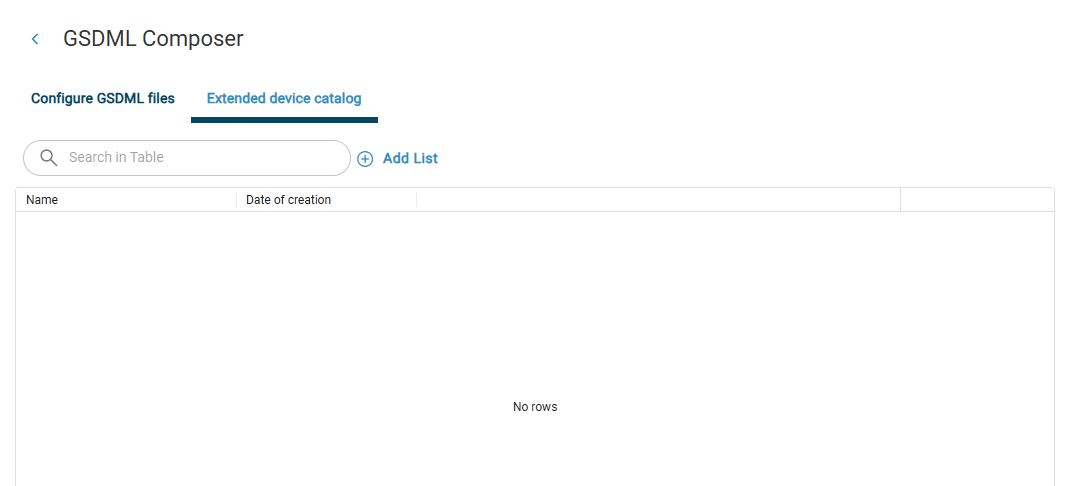
Haga clic en Añadir a la lista.
Aparece el siguiente cuadro de diálogo:
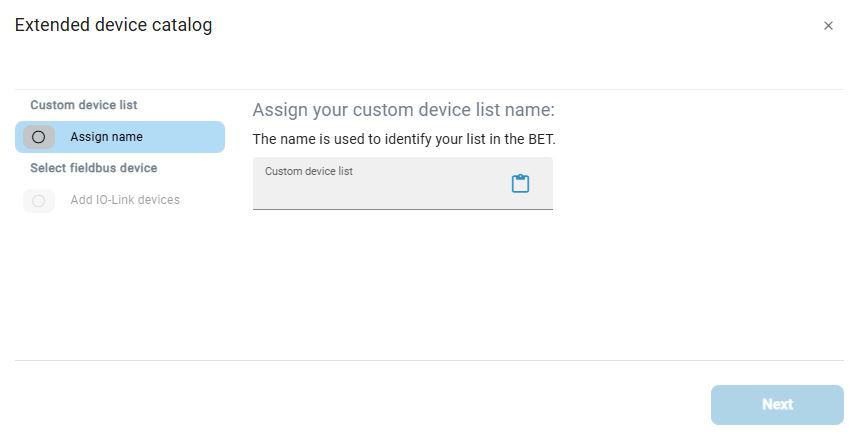
Introduzca un nombre para su lista de dispositivos. También puede pegar un texto previamente copiado utilizando
 . A continuación, haga clic en Siguiente.
Aparece el siguiente cuadro de diálogo:
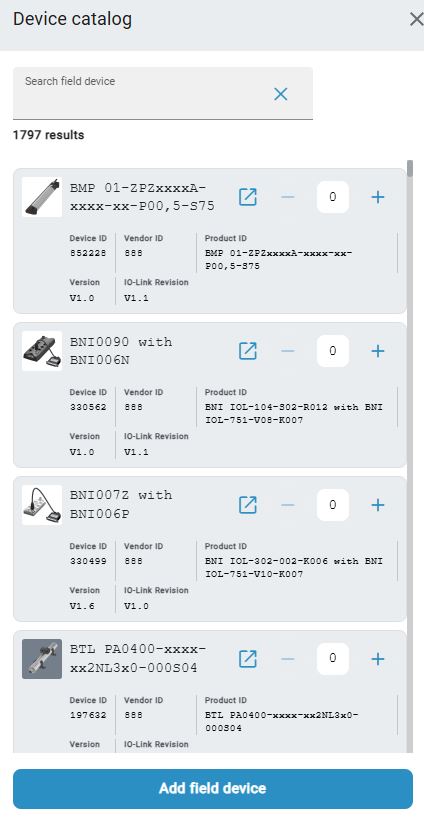
Suchen Sie das Gerät mit Hilfe des Suchfeldes oder durch Scrollen. Wenn Sie das Gerät gefunden haben, stellen Sie die Anzahl der Geräte mit Hilfe von +/- ein, und klicken Sie anschließend auf IO-Link Gerät hinzufügen.
Aparece el siguiente cuadro de diálogo:
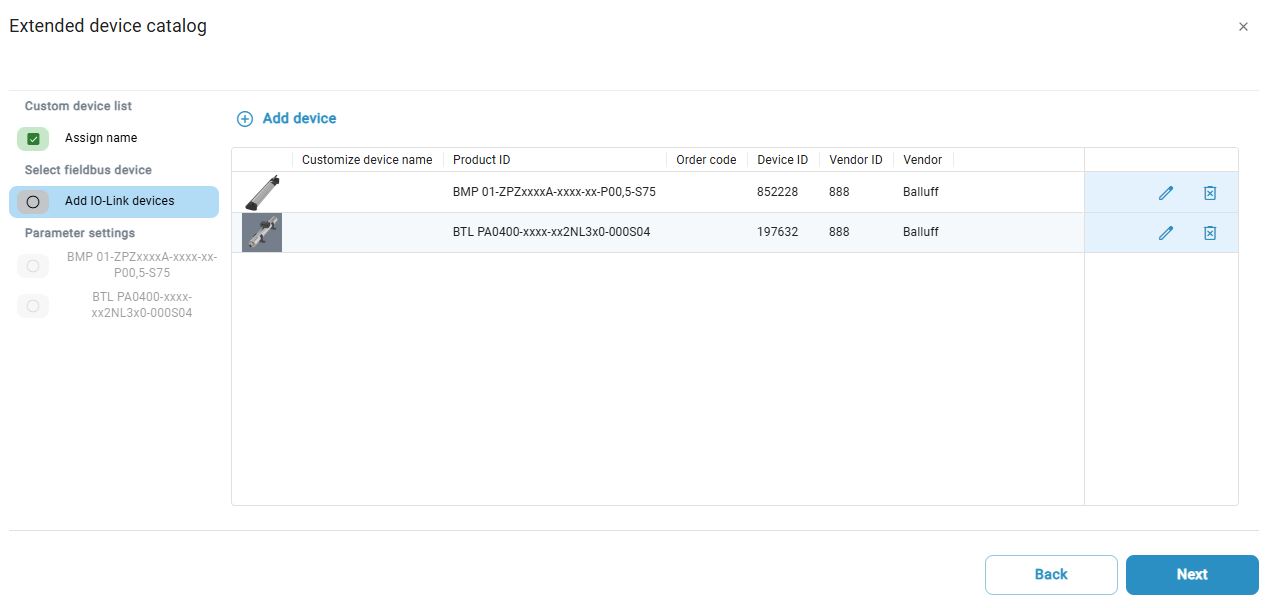
Aquí tienes las siguientes opciones:
Haga clic en
 para eliminar un dispositivo de la lista de dispositivos.
Haga clic en
 para asignar su propio nombre.
Haga clic en Siguiente para ajustar los parámetros de sus dispositivos.
Se muestra un resumen de las propiedades y los parámetros de los dispositivos IO-Link:
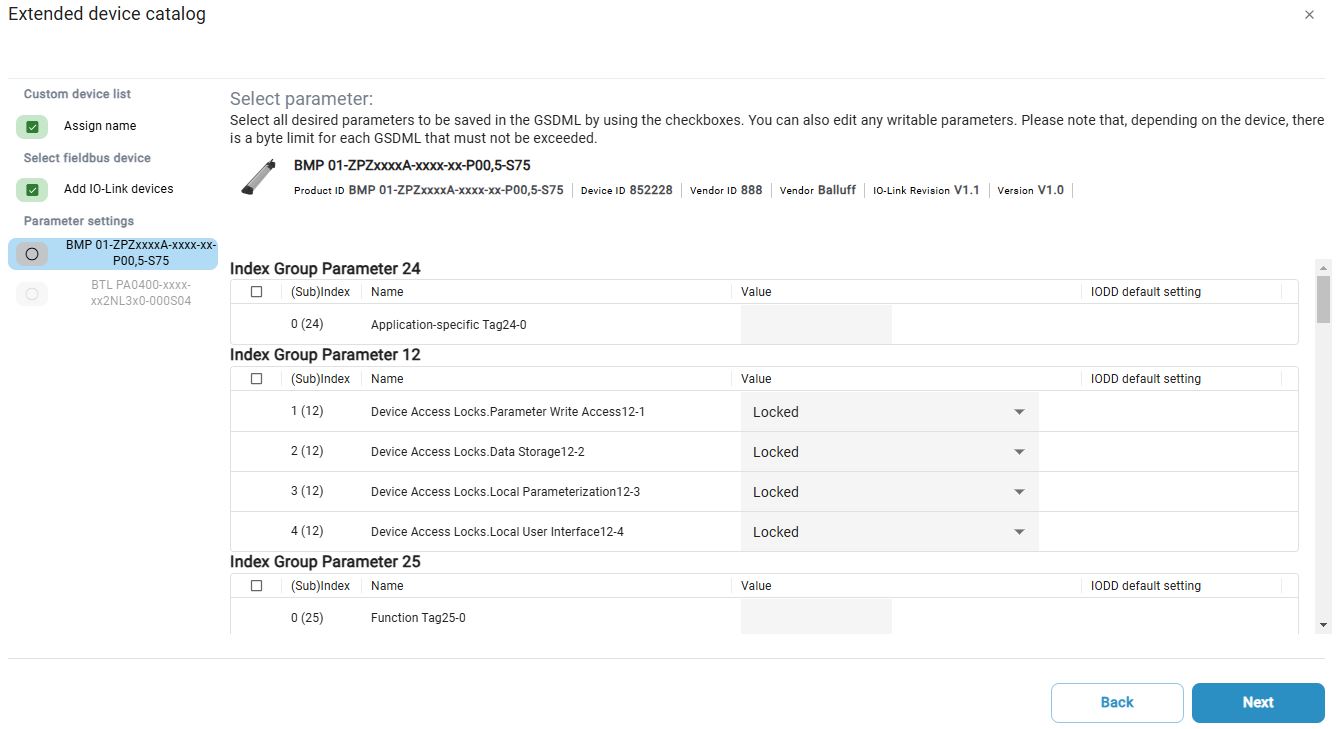
Markieren Sie die Parameter-Sets, die Sie in die GSDML/ESI-Datei übernehmen wollen, und ändern Sie sie nach Bedarf. Klicken Sie danach auf Weiter, um die Parameter für das nächste Gerät in der Geräteliste anzupassen.
Sobald alle Geräte parametrisiert sind, Klicken Sie Weiter.
Ein weiteres Fenster erscheint, wo Sie Portkonfigurationen für die Geräte anpassen können:

Um die Ports zu konfigurieren, klicken Sie auf das Symbol
 :
Eine Seitenleiste erscheint, wo Sie die Ports zu dem ausgewähltem Gerät vornehmen können:

Nachdem Sie Ihre gewünschten Änderungen vorgenommen haben, schliessen Sie das Fenster mit einem Klick auf Änderungen speichern
Sobald alle Geräte parametrisiert und die Ports konfiguriert sind, Klicken Sie Katalog speichern, um Ihre Geräteliste zu speichern.

Nota
Sie können in dieser Darstellung weitere Gerätelisten erstellen, Gerätelisten entfernen, bereits vorhandene Gerätelisten duplizieren und Gerätelisten editieren. Zudem können Sie eine Vorschau zu den Listen einblenden. Benutzen Sie dazu die Schaltflächen auf der rechten Seite.
GSDML/ESI importieren
Klicken Sie in der Funktionsleiste Tools und anschließend Offline Gerätebeschreibungsdateien-Generator (GSDML/ESI).
Aparece el siguiente cuadro de diálogo:
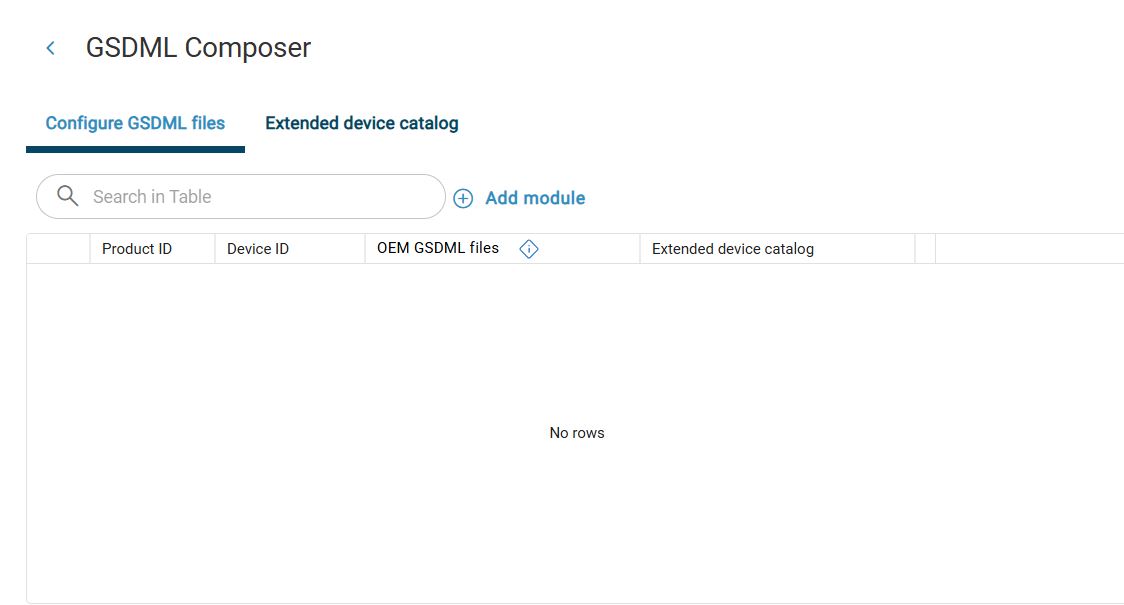
Para seleccionar un módulo de red para una configuración GSDML, haga clic en Añadir módulo.
Aparece el catálogo de dispositivos con los módulos de red seleccionables:
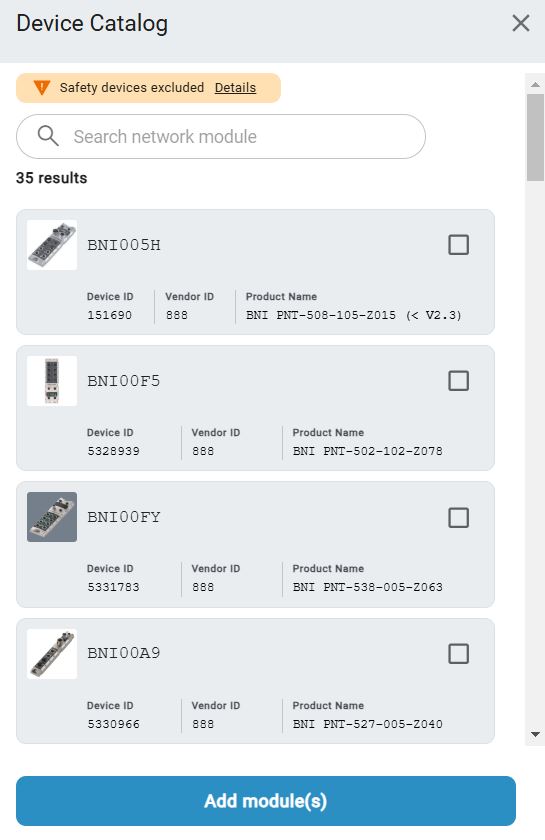
Wählen Sie die gewünschten Netzwerkmodule mit Hilfe des Suchfeldes oder durch Scrollen, und klicken Sie Netzwerk-Modul(e) hinzufügen.
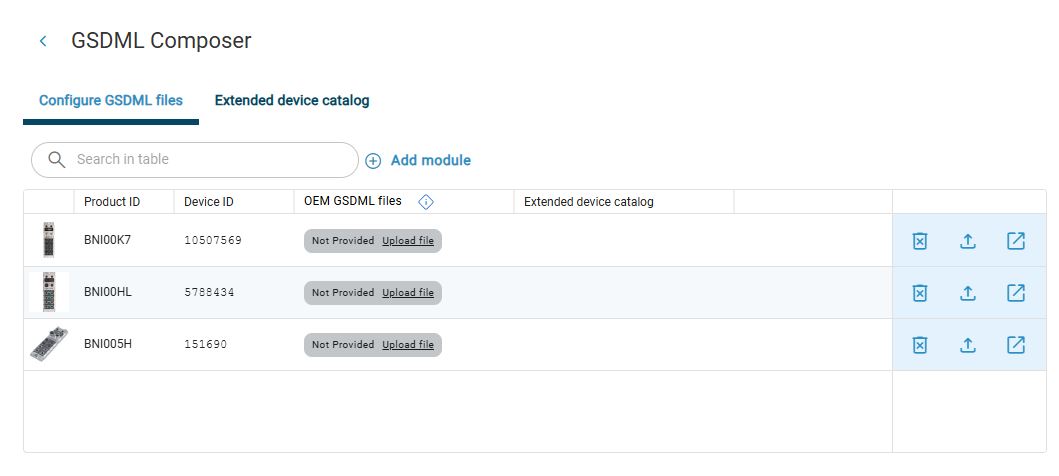
Aparece el siguiente cuadro de diálogo:
Nota
Si ya se han importado los ficheros GSDML de los módulos de red seleccionados, aparecen resaltados en verde. En caso contrario, aparecen resaltados en gris.
Para descargar los archivos GSDML que faltan de la tienda virtual Balluff, haga clic en
 .
Se abre la página del producto en la tienda online.
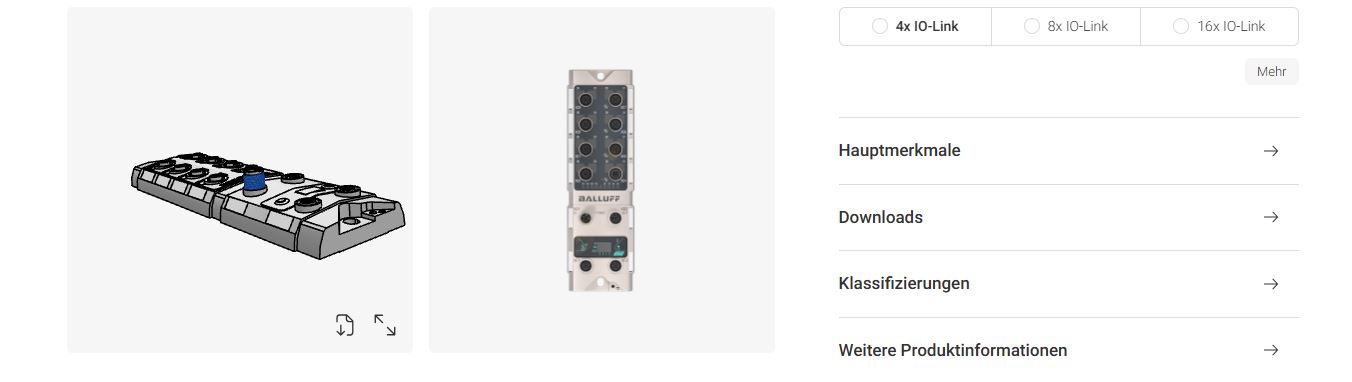
Haga clic en Descargas > Software.
Se abre un menú.
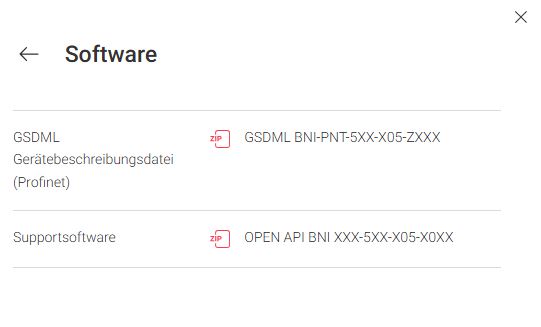
Seleccione el archivo GSDML que desea descargar.
Aparece el siguiente cuadro de diálogo:
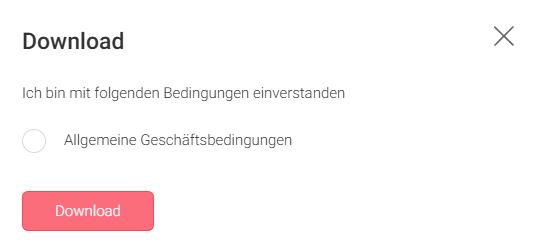
Active Condiciones generales y haga clic en Descargar. El archivo GSDML se guarda por defecto en la carpeta Descargas de su ordenador.
Para importar un archivo GSDML descargado en BET , haga clic en
 .
Aparece el siguiente cuadro de diálogo:
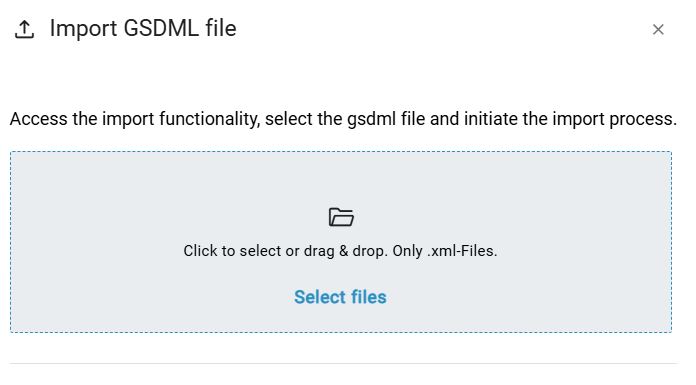
Mantenga pulsado el botón izquierdo del ratón y arrastre el archivo GSDML deseado dentro del marco punteado y suelte el botón del ratón para cargarlo. Alternativamente, también puede hacer clic dentro del área del marco para seleccionar el archivo en el sistema de archivos.
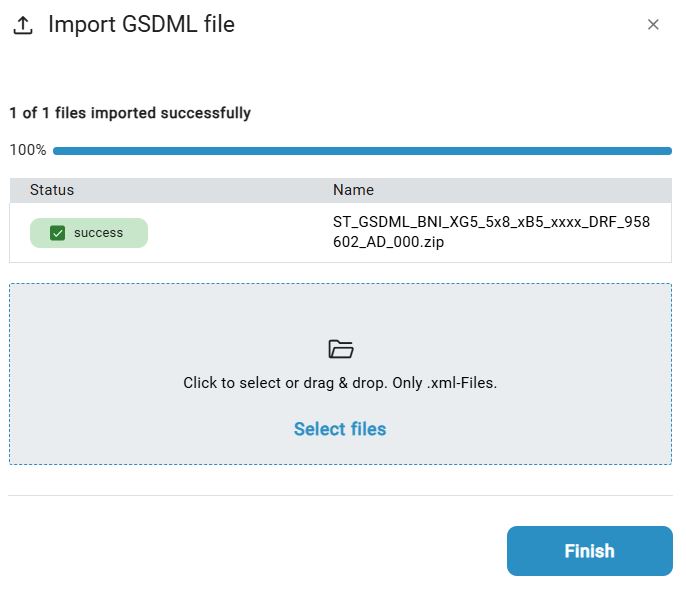
Tras una importación correcta, aparece el siguiente cuadro de diálogo:
Nota
Si no se puede importar el archivo GSDML, se le notificará con una advertencia. Esto suele deberse a que el archivo seleccionado no está actualizado. En este caso, póngase en contacto con Balluff .
Haga clic en Hecho para volver a la ventana principal del generador GSDML.
Si todos los archivos GSDML se han importado correctamente, aparecerá el siguiente cuadro de diálogo:
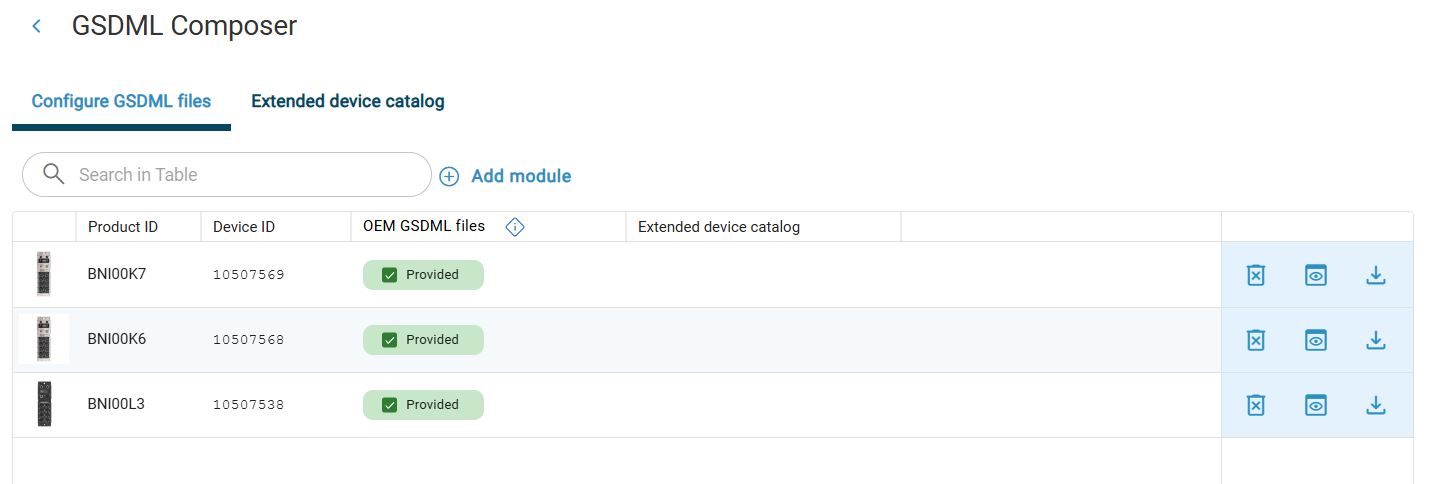
En el siguiente paso, asigne los dispositivos parametrizados a los módulos de red mediante una lista de dispositivos.
Nota
ESI-Dateien können Sie analog zu den GSDML-Dateien mit einem Klick auf hochladen, wenn Sie zuvor die benötigten Dateien lokal gespeichert haben.
Nach dem Import der GSDML/ESI-Dateien haben Sie verschiedene Möglichkeiten, wie Sie weiter vorgehen können. Sie können:
Asignar lista de dispositivos
Si la lista de dispositivos se ha creado correctamente, se asigna automáticamente a los módulos de red. Puede modificar las asignaciones en cualquier momento.
Klicken Sie dazu auf den Namen der zugeordneten Liste. Es erscheint daraufhin eine Drop-down-Liste (falls Sie weitere Listen erstellt haben) mit einer Auswahl. Wählen sie eine andere Geräteliste, die Sie dem ausgewählten Netzwerk-Modul zuzuweisen wollen.
Ha asignado una lista de dispositivos a un módulo de red.
Ports zuweisen
In dieser Ansicht haben Sie auch die Möglichkeit die Geräte aus der ausgewählten Liste den Ports des Netzwerk-Moduls zuzuweisen.
Klicken Sie dazu auf Portzuweisung auf der rechten Seite.
Das folgende Fenster erscheint:

Sie sehen hier die vorhandenen Ports mit jeweils einem
 Symbol auf der rechten Seite. Um eine Zuweisung vorzunehmen, klicken Sie auf das Symbol.
Das folgende Fenster mit den zur Verfügung stehenden IO-Link Geräten erscheint:

Markieren Sie das gewünschte Gerät und klicken Sie anschliessend auf Gerät zum Port hinzufügen.
Die aktuelle Portzuweisung wird dargestellt:

Wiederholen Sie die vorangegangene Schritte für alle IO-Link Geräte um sie den Ports zuzuweisen.
Schliessen Sie das Fenster mit einem Klick auf Portzuweisung speichern.
Sie haben die IO-Link Geräte erfolgreich den Ports zugewiesen.
Exportar archivo GSDML
Para exportar el archivo GDSML a su ordenador, haga clic en Exportar archivo GDSML
 .
Aparece el siguiente cuadro de diálogo:
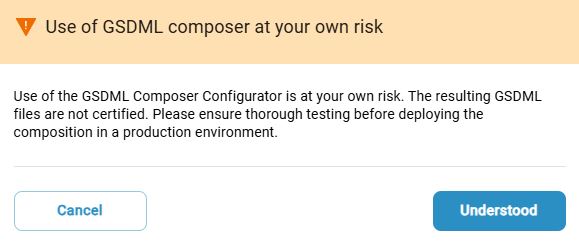
Lee la nota y haz clic en Entendido.
Se abre el explorador de archivos y puede guardar la configuración GSDML seleccionada en su ordenador para utilizarla posteriormente.
Borrar configuración GSDML
Um Ihre erstellte GDSML-Konfiguration zu löschen, klicken Sie .
Se elimina la configuración GSDML.